Флешка, или USB-накопитель, — верный помощник в переносе файлов. Но со временем она может заполниться ненужными данными, стать медленной или даже «заболеть» вирусами. Иногда простая очистка через удаление файлов не помогает, и нужно знать, как очистить флешку полностью на компьютере. Эта статья поможет вам разобраться в этом раз и навсегда, используя как стандартные средства Windows, так и специальные утилиты.
- Почему простое удаление файлов — это не полная очистка?
- Самый простой способ: быстрое форматирование
- Как полностью очистить флешку от всего: полное форматирование
- Если флешка не форматируется стандартным способом
- Очистка флешки через командную строку (Diskpart)
- Использование специальных программ для очистки флешки
- Как очистить флешку после установки Windows
- Итоги и основные рекомендации
- Частые вопросы (FAQ)
Почему простое удаление файлов — это не полная очистка?
Когда вы удаляете файлы с флешки, перемещая их в корзину или нажимая Shift+Delete, операционная система лишь стирает «ссылку» на них. Сами данные какое-то время остаются на накопителе, пока не будут перезаписаны новыми. Это как вырвать страницу из оглавления книги — глава-то осталась! Полная очистка флешки подразумевает стирание всей информации, включая скрытые системные файлы, вирусы и следы предыдущих использований, например, после установки Windows.
Интересно, что именно из-за этого принципа работы возможно восстановление удалённых файлов с флешки с помощью специальных программ.
Самый простой способ: быстрое форматирование
Этот метод подходит, если вам нужно просто очистить флешку от файлов на ноутбуке или ПК для повседневного использования, и вы уверены, что накопитель исправен.
- Вставьте USB-накопитель в компьютер.
- Откройте «Этот компьютер» (или «Мой компьютер»).
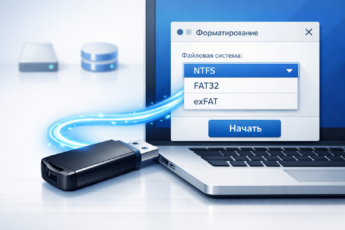
- Найдите свою флешку в списке дисков, щёлкните по ней правой кнопкой мыши и выберите пункт «Форматировать».
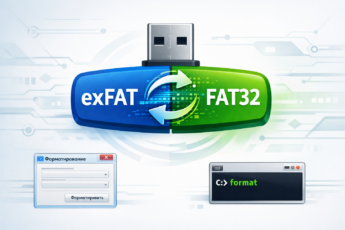
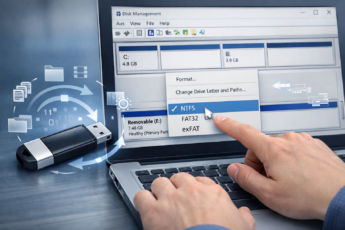
- В открывшемся окне вы можете выбрать файловую систему (для флешек до 32 ГБ часто используют FAT32, для больших — exFAT или NTFS).
- Самое важное: убедитесь, что стоит галочка «Быстрое (очистка оглавления)». Именно это обеспечит быстрое удаление данных.
- Нажмите «Начать» и подтвердите действие.
Важно учитывать, что быстрое форматирование не защитит ваши старые файлы от восстановления специализированным софтом. Для передачи флешки другим людям или перед продажей этот метод небезопасен.
Как полностью очистить флешку от всего: полное форматирование
Это более тщательный способ. Система не только удалит оглавление, но и проверит весь диск на наличие повреждённых секторов, а также физически запишет нули (или другие данные) поверх старой информации, что усложнит её восстановление.
Процесс аналогичен быстрому форматированию, но в окне настроек нужно снять галочку с пункта «Быстрое форматирование». Такой процесс займёт значительно больше времени, особенно если флешка имеет большой объём, но зато это надёжнее.
Полное форматирование — отличный способ «вылечить» флешку от мелких ошибок файловой системы, если она начала странно работать.
Если флешка не форматируется стандартным способом
Иногда система пишет, что диск защищён от записи, или процесс форматирования завершается ошибкой. Не паникуйте. Есть несколько решений:
- Проверьте физический переключатель. На некоторых флешках (особенно SD-картах) есть маленький рычажок блокировки записи. Сдвиньте его.
- Используйте «Управление дисками». Нажмите Win+R, введите
diskmgmt.mscи найдите свой USB-накопитель. Вы можете удалить том (это сотрёт разметку) и создать новый, отформатировав его заново. Это мощный инструмент, чтобы очистить USB-накопитель даже в сложных случаях.
Очистка флешки через командную строку (Diskpart)
Этот метод считается одним из самых эффективных, когда другие не помогают. Он позволяет полностью очистить флешку, включая скрытые разделы, оставшиеся, например, после установки Windows.
- Вставьте флешку.
- Откройте меню «Пуск», начните вводить «cmd», нажмите правой кнопкой мыши на «Командная строка» и выберите «Запуск от имени администратора».
- В чёрном окне введите команду
diskpartи нажмите Enter. - Затем введите
list diskи нажмите Enter. Вы увидите список всех дисков. Внимательно определите номер своей флешки по размеру (например, Диск 1). - Введите
select disk X(где X — номер вашей флешки) и нажмите Enter. - Введите команду
cleanи нажмите Enter. Эта команда полностью сотрёт всю разметку на флешке. - После успешного завершения введите
create partition primary. - Затем
format fs=fat32 quick(можно заменить fat32 на ntfs или exfat). - Введите
assign, чтобы флешке присвоилась буква, и закройте окно.
Будьте предельно осторожны с утилитой Diskpart! Выбрав не тот диск (например, свой жёсткий диск), вы безвозвратно уничтожите все данные на нём. Дважды проверяйте номер диска перед выполнением команды
clean.
Использование специальных программ для очистки флешки
Если вам нужен максимальный контроль или вы хотите стереть данные с гарантией невозможности восстановления, помогут специальные утилиты. Они проводят многократную перезапись случайными данными.
- Для безопасного стирания: такие программы, как DBAN (Darik’s Boot and Nuke) или Recuva (в режиме безопасного удаления). Они полностью затирают свободное пространство.
- Для низкоуровневого форматирования и «реанимации»: утилиты от производителей флешек (например, Kingston Format Tool, HP USB Disk Storage Format Tool) или универсальные решения вроде HDD Low Level Format Tool. Они могут помочь, когда флешка не определяется или показывает неверный объём.
Использование фирменных утилит от производителя флешки — часто самый верный способ вернуть ей работоспособность без потери гарантии.
Как очистить флешку после установки Windows
После создания загрузочной флешки для установки Windows на ней остаются скрытые системные разделы, которые мешают использовать её как обычный накопитель. Простое форматирование через «Проводник» здесь часто не срабатывает. Лучший способ — использовать Командную строку (Diskpart) по инструкции выше. Команда clean удалит все разделы, включая загрузочный, после чего вы сможете создать один полноценный том.
Итоги и основные рекомендации
Теперь вы знаете, как правильно очистить флешку в любой ситуации. Давайте резюмируем:
- Для быстрой повседневной очистки подойдёт быстрое форматирование через контекстное меню в «Этом компьютере».
- Для надёжного удаления данных с проверкой диска используйте полное форматирование (снимите галочку «Быстрое»).
- Если флешка «глючит» или её не видит система, обратитесь к оснастке «Управление дисками».
- Для полного удаления следов загрузочных образов (например, после установки Windows) или в самых тяжёлых случаях используйте командную строку и утилиту Diskpart.
- Для гарантированного стирания конфиденциальной информации применяйте специальные программы для безопасного удаления.
Главное правило — всегда проверяйте, какие данные находятся на флешке, перед тем как её очистить полностью. Двойная проверка спасла множество важных файлов от необдуманного удаления.
Частые вопросы (FAQ)
Как очистить флешку полностью на компьютере, если она защищена от записи?
Сначала проверьте физический переключатель блокировки на корпусе флешки (актуально для SD-карт). Если его нет или он не помогает, используйте очистку через «Управление дисками» (diskmgmt.msc) или командную строку (Diskpart). Иногда снятие защиты помогает команда attributes disk clear readonly в Diskpart после выбора диска.
Чем отличается быстрое и полное форматирование флешки?
Быстрое форматирование лишь удаляет «оглавление» файлов, делая диск пустым для системы, но старые данные можно восстановить. Полное форматирование дополнительно проверяет диск на ошибки и выполняет перезапись, что делает восстановление сложнее, а процесс — дольше. Для повседневного использования хватит быстрого, а для проверки накопителя или перед продажей лучше выбрать полное.