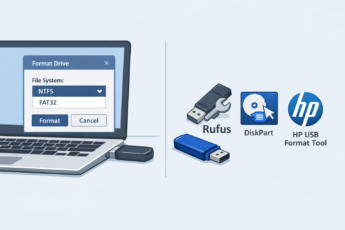
Флешка — верный помощник в переносе файлов, но иногда она вдруг перестаёт работать с вашим телевизором, автомагнитолой или старым компьютером. Часто причина кроется в её «внутреннем языке» — файловой системе. Умение изменить файловую систему на флешке — это ключ к совместимости с любым устройством и эффективному использованию пространства. Давайте разберёмся, как это сделать просто и безопасно.

- Что такое файловая система и зачем её менять?
- Какую файловую систему выбрать при форматировании флешки?
- Пошаговая инструкция: как изменить файловую систему на флешке
- Способ 1: Стандартные средства Windows
- Способ 2: Если в списке нет FAT32
- Способ 3: Для пользователей macOS
- Можно ли изменить файловую систему флешки без форматирования?
- Частые ошибки и как их избежать
- Итоги и главные выводы
- Часто задаваемые вопросы (FAQ)
Что такое файловая система и зачем её менять?
Представьте, что флешка — это книжная полка. Файловая система — это правила, по которым книги (ваши файлы) расставляются и записываются в каталог. От этих правил зависит, какие устройства смогут «прочитать» вашу полку. Самые распространённые «правила» — это FAT32, exFAT и NTFS.
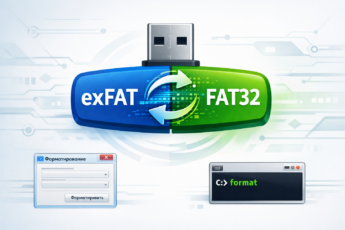
- FAT32 — старый, но очень дружелюбный стандарт. Его понимают практически все: телевизоры, фотоаппараты, автомагнитолы, игровые приставки. Но у него есть серьёзное ограничение: он не умеет работать с файлами размером больше 4 ГБ. Фильм в высоком качестве или архив с играми просто не скопируется.
- exFAT — современный наследник FAT32. Он снял ограничение на размер файла и отлично работает с флешками большого объёма. Его поддерживают большинство новых устройств и все современные версии Windows и macOS.
- NTFS — система, которую «любит» Windows. Она надёжна, поддерживает большие файлы и имеет встроенные механизмы безопасности. Но многие бытовые устройства (телевизоры, медиаплееры) её не понимают. Идеально для обмена файлами между компьютерами на Windows.
Выбор файловой системы напрямую зависит от того, для чего вы используете флешку. Для универсальности с бытовой техникой — FAT32, для работы с большими файлами на современных устройствах — exFAT, для Windows-компьютеров — NTFS.
Какую файловую систему выбрать при форматировании флешки?
Перед тем как сменить файловую систему на флешке, ответьте на два вопроса: 1) С какими устройствами она должна работать? 2) Будут ли на ней файлы больше 4 ГБ?
- Для автомагнитолы, старого ТВ, приставки: выбирайте FAT32, даже если её нет в списке по умолчанию (ниже расскажем, как её установить).
- Для обмена фильмами, образами дисков между ПК и современными Smart-TV: лучший выбор — exFAT.
- Исключительно для Windows, для резервных копий или если флешка используется как расширение памяти ПК: можно выбрать NTFS.
Пошаговая инструкция: как изменить файловую систему на флешке
Самый простой и надёжный способ поменять файловую систему — форматирование. Этот процесс полностью удалит все данные с флешки! Перед началом обязательно скопируйте всё важное на компьютер.
Способ 1: Стандартные средства Windows
Этот метод подходит для большинства задач. Чтобы отформатировать флешку в файловой системе NTFS, FAT32 или exFAT:
- Вставьте флешку в USB-порт.
- Откройте «Этот компьютер» («Мой компьютер»).
- Найдите свою флешку, щёлкните по ней правой кнопкой мыши и выберите «Форматировать».
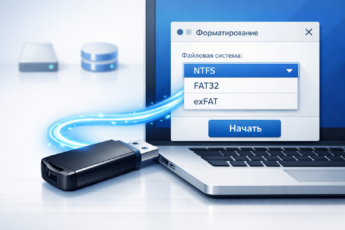
- Появится окно. В поле «Файловая система» выберите нужный тип из выпадающего списка (FAT32, exFAT, NTFS).
- Оставьте «Размер кластера» по умолчанию.
- Метку тома (имя флешки) можно задать любое.
- Убедитесь, что стоит галочка «Быстрое форматирование» (оно происходит за секунды).
- Нажмите «Начать» и подтвердите действие в окне предупреждения.
Все данные на диске будут уничтожены! Убедитесь, что вы сохранили нужные файлы. После нажатия «ОК» процесс не остановить.
Способ 2: Если в списке нет FAT32
Для флешек объёмом более 32 ГБ Windows может не показывать FAT32 в списке доступных систем. Как сделать файловую систему FAT32 на флешке в этом случае? Есть два пути:
- Использовать встроенную утилиту Windows. Нажмите Win+R, введите
cmd, в открывшейся командной строке введите:format /FS:FAT32 X:(где X — буква вашей флешки). - Воспользоваться бесплатной сторонней программой. Например, Rufus — мощный инструмент для создания загрузочных носителей, который отлично справляется и с обычным форматированием в любую систему, включая FAT32 для больших накопителей.
Программа Rufus даёт больше контроля над процессом и часто решает проблемы, когда стандартные средства Windows не справляются с изменением типа файловой системы флешки.
Способ 3: Для пользователей macOS
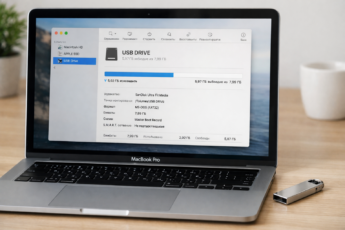
На Mac процесс также прост. Откройте «Дисковую утилиту» (в папке «Программы» → «Утилиты»), выберите флешку в боковом меню, нажмите «Стереть». В появившемся окне вы сможете выбрать схему (для старых Mac — «Основная загрузочная запись», для новых — «GUID») и формат (MS-DOS (FAT) для FAT32, ExFAT или APFS/Mac OS Extended для работы только с Apple).
Можно ли изменить файловую систему флешки без форматирования?
Теоретически — да, с помощью конвертации. В Windows есть команда convert X: /FS:NTFS (где X — буква диска), которая может преобразовать FAT32 в NTFS без потери данных. Однако этот способ не всесилен (например, обратно в FAT32 так не переделать) и может быть нестабильным.
Конвертация без форматирования — рискованный процесс. Могут возникнуть ошибки, приводящие к потере данных. Эксперты настоятельно рекомендуют не полагаться на него. Всегда делайте резервную копию и используйте обычное форматирование — это чисто, быстро и гарантированно правильно.
Частые ошибки и как их избежать
- Ошибка: «Windows не удаётся завершить форматирование». Это может означать, что флешка повреждена, защищена от записи (проверьте физический переключатель Lock на корпусе) или система её использует. Закройте все программы, которые могут обращаться к флешке, и попробуйте снова. В сложных случаях поможет программа для низкоуровневого форматирования, например, SD Memory Card Formatter.
- После форматирования флешка стала меньше. Возможно, выбран не тот размер кластера или есть скрытые разделы. В «Управлении дисками» Windows (Win+R,
diskmgmt.msc) можно удалить все разделы на флешке и создать один новый, отформатировав его заново. - Устройство не видит отформатированную флешку. Скорее всего, выбрана неподдерживаемая файловая система. Например, ТВ не увидит NTFS. Переформатируйте в FAT32 или exFAT.
Итоги и главные выводы
Изменение файловой системы на флешке — простая, но мощная процедура, которая решает проблемы совместимости и позволяет работать с файлами любого размера. Главное — помнить три правила:
- Всегда копируйте данные с флешки перед форматированием.
- Выбирайте систему под задачу: FAT32 для максимальной совместимости со старой техникой, exFAT для современных устройств и больших файлов, NTFS для работы в среде Windows.
- Используйте стандартное форматирование через проводник Windows или Дисковую утилиту на Mac — это самый безопасный способ.
Теперь вы знаете не только как поменять файловую систему на флешке, но и какую выбрать в каждой конкретной ситуации. Это простое умение сэкономит вам время и нервы при работе с любыми устройствами.
Часто задаваемые вопросы (FAQ)
Какую файловую систему выбрать для флешки, чтобы она читалась везде?
Для максимальной совместимости со старыми и новыми устройствами (телевизоры, магнитолы, приставки) выбирайте FAT32. Но помните об ограничении на размер одного файла в 4 ГБ. Если вам нужно переносить файлы большего размера, а основная техника относительно новая (выпущена после ~2010 года), смело выбирайте exFAT — это лучший современный универсальный вариант.
Можно ли изменить файловую систему флешки без потери данных?
Штатными средствами Windows и macOS — практически нет. Существует команда конвертации в NTFS, но она работает только в одну сторону и не гарантирует 100% сохранность данных. Единственный безопасный способ — это предварительно скопировать все файлы с флешки на компьютер, выполнить форматирование в нужную систему, а затем скопировать данные обратно.