Флешка перестала открываться, пишет «Диск защищен от записи» или просто заполнена ненужными файлами? Самый простой способ привести её в порядок — отформатировать. Но стандартные средства Windows иногда не справляются, и тогда на помощь приходят специальные программы для форматирования флешек. Как выбрать подходящую утилиту среди десятков вариантов? Давайте разберемся вместе.

- Зачем нужны специальные программы для форматирования флешек?
- Критерии выбора: на что смотреть при выборе программы?
- 1. Простота интерфейса и поддержка русского языка
- 2. Типы решаемых проблем
- 3. Бесплатность и безопасность
- Топ-3 популярных программы для работы с флешками
- 1. Rufus — мастер создания загрузочных носителей
- 2. USB Disk Storage Format Tool — узкий специалист
- 3. HDD Low Level Format Tool — тяжелая артиллерия
- А можно ли отформатировать флешку онлайн?
- Практическое руководство: какую программу выбрать в вашем случае?
- Итоги и главные рекомендации
- Частые вопросы (FAQ)
Зачем нужны специальные программы для форматирования флешек?
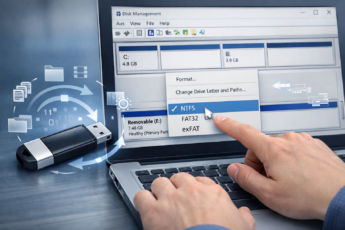
В Windows есть встроенная функция форматирования. Достаточно зайти в «Мой компьютер», кликнуть правой кнопкой по флешке и выбрать «Форматировать». Зачем же искать что-то еще?
Интересно, что стандартное форматирование в Windows часто бывает быстрым и поверхностным. Оно не исправляет ошибки накопителя и может не справиться с серьезными сбоями.
Специальные программы для форматирования флешек предлагают больше возможностей: лечат битые сектора, принудительно стирают защищенные от записи накопители, поддерживают редкие файловые системы и выполняют низкоуровневое форматирование, которое полностью «обнуляет» флешку. Это ваш главный инструмент, когда обычные методы не работают.
Критерии выбора: на что смотреть при выборе программы?
Чтобы не запутаться в многообразии софта, ориентируйтесь на несколько простых пунктов.
1. Простота интерфейса и поддержка русского языка
Если вы не IT-специалист, вам нужна программа с понятными кнопками и меню. Идеально, если она будет на русском языке. Многие популярные утилиты, такие как HDD Low Level Format Tool или USB Flash Drive Format Tool, имеют локализованные версии. Поиск по запросам «скачать программу для форматирования флешки на русском языке» или «программа для форматирования USB флешки скачать бесплатно на русском» поможет найти нужное.
2. Типы решаемых проблем
Разные программы «заточены» под разные задачи. Определитесь, что вам нужно:
- Восстановление работоспособности: Флешка не определяется, требует форматирования или выдает ошибки. Тут нужны утилиты для принудительного или низкоуровневого форматирования, например, FlashBoot или упомянутый HDD LLFT.
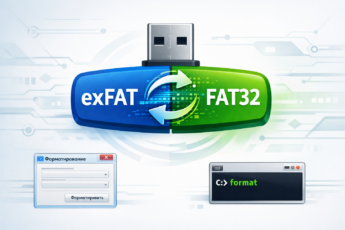
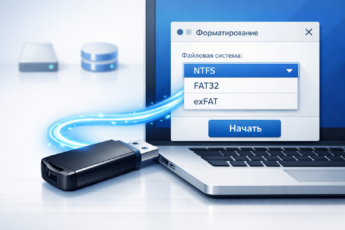
- Смена файловой системы: Нужно сменить FAT32 на NTFS (чтобы записывать файлы больше 4 ГБ) или exFAT на FAT32 (для совместимости с магнитолой или телевизором). Для этого подойдет стандартная Windows-утилита, но если она не справляется, попробуйте GUIFormat для FAT32 или Rufus.
- Полная очистка данных: Простое удаление файлов их не стирает. Для безвозвратной очистки конфиденциальной информации ищите программы, которые выполняют полное форматирование с затиранием нулями.
Важно учитывать, что низкоуровневое форматирование (Low Level Format) полностью «обнуляет» накопитель и занимает много времени. Используйте его только в крайних случаях, когда другие методы не помогли.
3. Бесплатность и безопасность
Для большинства задач хватит бесплатных версий программ. Качайте их только с официальных сайтов разработчиков или проверенных порталов, чтобы избежать вирусов. Фразы вроде «скачать программу для форматирования флешки бесплатная» должны вести на надежный источник.
Топ-3 популярных программы для работы с флешками
Рассмотрим несколько проверенных решений, которые покрывают 95% потребностей обычного пользователя.
1. Rufus — мастер создания загрузочных носителей
Хотя Rufus создан в первую очередь для записи загрузочных образов Windows или Linux на флешки, он отлично справляется и с обычным форматированием. Его интерфейс прост и интуитивно понятен.
Идеален, если нужно быстро отформатировать флешку в FAT32, NTFS или exFAT, особенно когда стандартная утилита Windows отказывается это делать.
2. USB Disk Storage Format Tool — узкий специалист
Эта утилита — классика среди программ для форматирования флешек. Она проста, бесплатна для личного использования и умеет:
- Форматировать в FAT32, NTFS, exFAT.
- Исправлять ошибки накопителя.
- Выполнять быстрое или полное форматирование.
Отличный выбор для повседневных задач: очистки флешки, смены файловой системы или попытки «реанимировать» проблемный накопитель.
3. HDD Low Level Format Tool — тяжелая артиллерия
Когда все другие программы бессильны, на помощь приходит HDD Low Level Format Tool. Она проводит глубокое форматирование, игнорируя любые ошибки файловой системы или защиту от записи.
Внимание! После использования этой программы данные восстановить будет невозможно. Также флешку потом нужно будет заново форматировать стандартными средствами Windows, чтобы ей можно было пользоваться.
А можно ли отформатировать флешку онлайн?
Этот вопрос возникает часто. К сожалению, форматирование флешки онлайн через браузер в реальном времени — это миф.
Программе для работы с флешками нужен прямой низкоуровневый доступ к USB-порту, который браузеры из соображений безопасности не предоставляют. Все сервисы, которые обещают «отформатировать флешку онлайн бесплатно», либо скачивают программу вам на компьютер, либо являются мошенническими.
Практическое руководство: какую программу выбрать в вашем случае?
Давайте решим по шагам.
- Стандартная ситуация: Флешка работает, нужно просто очистить её или сменить файловую систему. Что делать: Используйте встроенную функцию Windows или программу Rufus/USB Disk Storage Format Tool.
- Флешка не форматируется, пишет об ошибке: Что делать: Запустите USB Disk Storage Format Tool. Если не помогло — переходите к HDD Low Level Format Tool для низкоуровневого форматирования, а затем снова отформатируйте флешку в Windows.
- Нужно записать образ для установки системы: Что делать: Берите Rufus. Это лучшая бесплатная программа для создания загрузочных флешек.
- Подготовка флешки для автомобильной магнитолы или другого специфичного устройства: Что делать: Узнайте, какую файловую систему требует устройство (чаще всего FAT32). Если флешка больше 32 ГБ, стандартная Windows может не дать выбрать FAT32. Используйте GUIFormat или Rufus.
Итоги и главные рекомендации
Выбор программы для форматирования флешки зависит от конкретной проблемы. Не усложняйте: для простой очистки хватит стандартных средств Windows.
Держите в своем арсенале две проверенные бесплатные утилиты: USB Disk Storage Format Tool для решения большинства неполадок и Rufus для создания загрузочных носителей. Рассматривайте HDD Low Level Format Tool как крайнюю меру для «воскрешения» безнадежных накопителей.
Помните: регулярное создание резервных копий важных данных — лучшая защита от любых проблем с флешками и жесткими дисками.
Частые вопросы (FAQ)
Какая программа для форматирования флешки в FAT32 лучше, если Windows не дает это сделать?
Для форматирования больших флешек (более 32 ГБ) в FAT32 отлично подходят две бесплатные утилиты: GUIFormat от Ridgecrop (очень простая, одна кнопка) и Rufus. В Rufus в настройках форматирования просто выберите файловую систему «FAT32».
Как отформатировать флешку, защищенную от записи?
Сначала попробуйте переключить физический переключатель на корпусе флешки (если он есть). Если не помогло, используйте утилиту для принудительного форматирования, например, USB Disk Storage Format Tool, запустив её от имени администратора. В крайнем случае поможет низкоуровневое форматирование через HDD Low Level Format Tool.
Чем отличается быстрое и полное форматирование флешки?
Быстрое форматирование лишь стирает «оглавление» диска, делая файлы невидимыми. Они физически остаются на флешке и могут быть восстановлены. Полное форматирование дополнительно проверяет накопитель на битые сектора и может затирать данные нулями, что делает восстановление сложнее, но занимает гораздо больше времени.
Существует ли программа для форматирования флешки онлайн, без скачивания?
Нет, настоящего онлайн-форматирования не существует из-за ограничений безопасности браузеров. Все сайты, предлагающие такую услугу, либо обманывают, либо предлагают скачать обычную программу на компьютер. Для работы с флешкой всегда нужна локальная утилита.