Флешка — один из самых удобных способов переносить файлы, но иногда она начинает работать неправильно или просто требует «чистки». Форматирование флешки — это процесс, который поможет решить множество проблем, подготовить накопитель к новым задачам или вернуть его в рабочее состояние. В этой статье мы простыми словами объясним, что такое форматирование, как его правильно выполнить на компьютере или ноутбуке, и дадим практические советы для разных ситуаций.
- Что такое форматирование флешки простыми словами?
- Почему нужно форматировать флешку? Основные причины
- Как отформатировать флешку на компьютере: пошаговая инструкция
- Шаг 1: Подключение и открытие
- Шаг 2: Вызов меню форматирования
- Шаг 3: Выбор параметров форматирования
- Шаг 4: Начало процесса
- В каком формате форматировать флешку? FAT32, NTFS или exFAT?
- FAT32
- NTFS
- exFAT
- Частые проблемы и их решения
- Система сообщает «Не могу отформатировать флешку» или «Windows не удалось завершить форматирование»
- Нет варианта FAT32 при форматировании флешки большого объема
- Флешка не форматируется и не открывается
- Как правильно отформатировать флешку для разных задач
- Для обычного использования и переноса файлов
- Для создания загрузочной флешки (например, для установки Windows)
- Для работы со старыми устройствами (TV, автомагнитола)
- Для «полной очистки» и проверки
- Итоги и главные рекомендации
- Частые вопросы (FAQ)
Что такое форматирование флешки простыми словами?
Форматирование флешки — это процесс подготовки USB-накопителя к работе. Представьте, что вы покупаете новый дом. В нем есть комнаты, но они пусты и не организованы. Форматирование — это создание «правил» для организации данных в этом «доме». Устанавливается файловая система (например, FAT32 или NTFS), которая определяет, как файлы будут записываться, храниться и удаляться. После этого процесса флешка становится чистой и готовой к использованию.
Что значит отформатировать флешку? Это не просто удаление файлов. Это полное переустройство «внутреннего пространства» накопителя, создание новой структуры для данных.
Часто люди задаются вопросом: нужно ли форматировать новую флешку перед использованием? Как правило, новые флешки уже готовы к работе, но если вы планируете использовать ее для специфических задач (например, создания загрузочного накопителя), форматирование может быть необходимым шагом подготовки.
Почему нужно форматировать флешку? Основные причины
- Очистка от всех данных. Быстрое удаление всех файлов, когда обычное удаление неудобно.
- Устранение ошибок и неисправностей. Если флешка не открывается, файлы не читаются или система сообщает о ошибках, форматирование часто помогает.
- Смена файловой системы. Для совместимости с разными устройствами (старыми телевизорами, автомобильными медиасистемами) или для работы с файлами большого размера.
- Подготовка к специальным задачам. Например, для создания загрузочной флешки для установки Windows.
- «Сброс» до заводских настроек. Если флешка работает нестабильно.
Как отформатировать флешку на компьютере: пошаговая инструкция
Процесс форматирования USB-накопителя в Windows очень прост и одинаков для компьютера и ноутбука. Рассмотрим основной способ через проводник.
Шаг 1: Подключение и открытие
Подключите флешку к USB-порту компьютера или ноутбука. Откройте меню «Этот компьютер» («Мой компьютер» в Windows 7). Найдите ваш USB накопитель в списке дисков.
Шаг 2: Вызов меню форматирования
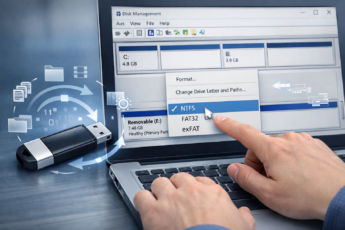
Щелкните правой кнопкой мыши на значке флешки. В появившемся контекстном меню выберите пункт «Форматировать».
Шаг 3: Выбор параметров форматирования
Откроется окно с настройками. Здесь нужно сделать несколько важных выборов:
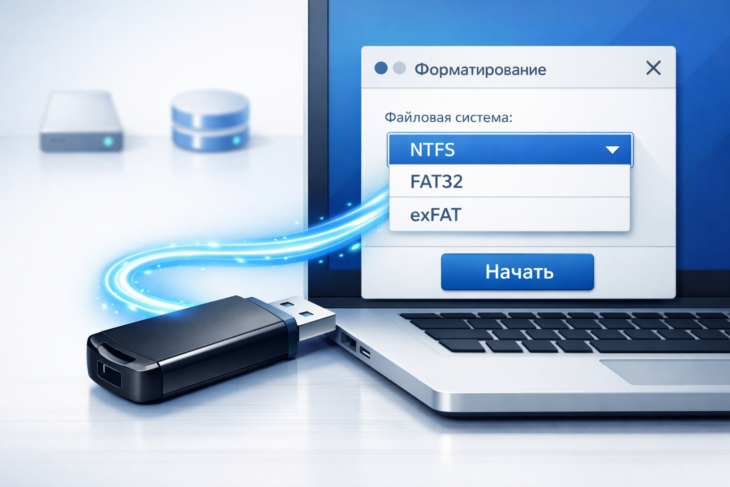
- Файловая система: Это основной параметр. Вы увидите варианты: FAT32, NTFS, exFAT.
- Размер кластера: Обычно можно оставить «По умолчанию».
- Метка тома: Имя, которое будет отображаться для флешки. Можно задать любое.
- Способ форматирования: «Быстрое форматирование» (очистка таблицы файлов) или «Полное форматирование» (дополнительная проверка на ошибки).
Важно: Быстрое форматирование происходит за секунды и подходит для обычной очистки. Полное форматирование занимает гораздо больше времени, но может помочь исправить некоторые ошибки накопителя. Однако оно не является полноценным «лечением» для поврежденных флешек.
Шаг 4: Начало процесса
После выбора всех параметров нажмите кнопку «Начать». Система выдаст предупреждение, что все данные будут удалены. Если вы уверены, что нужные файлы сохранены, подтвердите действие. Через несколько секунд или минут (в зависимости от типа форматирования и объема) процесс завершится, и флешка будет готовой к использованию.
Это универсальный метод, как отформатировать флешку на Windows 10, Windows 11 или более ранних версий.
В каком формате форматировать флешку? FAT32, NTFS или exFAT?
Это самый частый и важный вопрос. Выбор файловой системы зависит от того, как и где вы планируете использовать накопитель.
FAT32
- Совместимость: Идеальна для старых устройств: телевизоров, автомагнитол, игровых консолей, некоторых фотоаппаратов.
- Ограничение: Не поддерживает файлы размером более 4 ГБ. Нельзя записать на нее, например, большой фильм в высоком качестве.
- Применение: Если нужно максимальная совместимость со множеством устройств и вы не работаете с огромными файлами.
NTFS
- Совместимость: Преимущественно с компьютерами под Windows. Многие устройства (не Windows) могут не читать эту систему.
- Преимущества: Поддерживает файлы любого размера, имеет механизмы восстановления данных после ошибок, лучше защищает файлы.
- Применение: Для работы исключительно на компьютерах Windows, особенно если нужно передавать файлы больше 4 ГБ.
exFAT
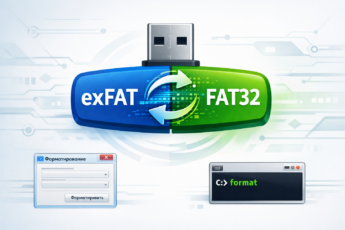
- Совместимость: Современный формат, хорошо поддерживается многими новыми устройствами, включая Smart TV, современные macOS и Android.
- Преимущества: Снимает ограничение 4 ГБ (поддерживает огромные файлы) и более оптимизирован для флешек.
- Применение: Считается лучшим выбором для современных USB-накопителей большого объема, особенно если нужно работать с файлами большого размера на разных устройствах.
Современные модели флешек большого объема (64 ГБ, 128 ГБ и больше) чаще всего лучше форматировать в exFAT, если вы не используете их со очень старыми устройствами.
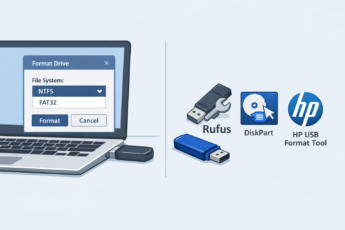
Если вас интересует, как отформатировать флешку в FAT32, но в списке вариантов в Windows этого формата нет (например, для накопителей больше 32 ГБ), потребуется использовать сторонние программы, такие как Rufus или Fat32Format.
Частые проблемы и их решения
Иногда процесс форматирования флешки может столкнуться с препятствиями. Рассмотрим самые распространенные.
Система сообщает «Не могу отформатировать флешку» или «Windows не удалось завершить форматирование»
Это случается, если накопитель поврежден, занят другим процессом или заблокирован. Попробуйте следующее:
- Закройте все программы, которые могут использовать флешку.
- Попробуйте отформатировать ее через «Управление дисками» (Disk Management). Найдите этот инструмент через поиск в Windows.
- Если флешка физически повреждена, эти методы могут не помочь.
Нет варианта FAT32 при форматировании флешки большого объема
Как мы уже упоминали, стандартный инструмент Windows не предлагает FAT32 для дисков больше 32 ГБ. Для решения этой проблемы вам потребуется сторонняя утилита, например, Rufus, которая часто используется для создания загрузочных флешек, но также прекрасно справляется с обычным форматированием в нужный формат.
Флешка не форматируется и не открывается
Если накопитель не распознается вообще, можно попробовать принудительное форматирование через командную строку с использованием специальных команд или обратиться к программам для восстановления флешек, которые могут выполнить низкоуровневое форматирование (например, HDD Low Level Format Tool). Однако это сложные процедуры, и они могут окончательно уничтожить данные.
Принудительное форматирование или использование низкоуровневых инструментов — это крайние меры. Они часто приводят к полной и безвозвратной потере всех данных на накопителе. Используйте их только если флешка неисправна и данные на ней не важны.
Как правильно отформатировать флешку для разных задач
Подход к форматированию может немного меняться в зависимости от конечной цели.
Для обычного использования и переноса файлов
Выберите exFAT (для современной совместимости и больших файлов) или NTFS (если используете только Windows). Быстрое форматирование вполне достаточно.
Для создания загрузочной флешки (например, для установки Windows)
Для этого часто требуется не просто форматирование, а специальная подготовка с помощью программ, таких как Rufus или официального Media Creation Tool от Microsoft. Эти программы сами выберут нужные параметры (обычно FAT32 для небольшого объема или NTFS) и запишут установочные файлы.
Для работы со старыми устройствами (TV, автомагнитола)
Тут почти всегда необходим формат FAT32. Если ваша флешка больше 32 ГБ, используйте сторонние программы для форматирования в FAT32, как описано выше.
Для «полной очистки» и проверки
Если вы хотите не только очистить флешку, но и проверить ее на наличие скрытых ошибок, выберите «Полное форматирование» вместо быстрого. Это займет время, но может выявить проблемы с накопителем.
Итоги и главные рекомендации
Форматирование флешки — полезный и часто необходимый инструмент для любого пользователя. Главное — понимать, что вы делаете и почему.
- Для повседневного использования на современных устройствах выбирайте файловую систему exFAT.
- Для работы исключительно в Windows с большими файлами — NTFS.
- Для максимальной совместимости со старыми устройствами — FAT32 (используйте сторонние программы для больших флешек).
- Быстрое форматирование подходит для обычной очистки. Полное форматирование — для редких случаев проверки.
- Всегда проверяйте, что важные данные с флешки сохранены в другом месте, прежде чем начать процесс.
- Если стандартные методы не работают, обратитесь к специализированным программам, но помните о рисках.
Следуя этим простым рекомендациям, вы сможете легко управлять своими USB-накопителями, решать возникающие проблемы и готовить их для любых задач.
Частые вопросы (FAQ)
Нужно ли форматировать новую флешку перед использованием?
Новая флешка обычно уже отформатирована и готов к работе. Однако, если вы планируете использовать её для специфических целей (например, в старом устройстве, которое требует FAT32, или для создания загрузочного диска), форматирование может быть необходимым шагом подготовки.
Что будет, если отформатировать флешку?
Все данные, хранящиеся на флешке, будут удалены. На накопителе будет создана новая, чистая файловая структура (FAT32, NTFS или exFAT). Флешка станет пустой и готовой для записи новых файлов.
В каком формате лучше форматировать флешку?
Лучший формат зависит от цели:
- exFAT — для современных флешек большого объема и использования на разных устройствах (Windows, macOS, Android, Smart TV).
- NTFS — если флешка будет использоваться только на компьютерах Windows и нужна работа с файлами >4 ГБ.
- FAT32 — для максимальной совместимости со старыми устройствами (автомагнитолы, старые телевизоры, некоторые фотоаппараты), но помните об ограничении 4 ГБ на файл.
Как отформатировать флешку в FAT32, если этого варианта нет в списке Windows?
Стандартный инструмент Windows не предлагает FAT32 для накопителей объемом более 32 ГБ. Для форматирования такой флешки в FAT32 вам потребуется сторонняя программа, например, Rufus. Выберите в её интерфейсе нужную файловую систему и запустите процесс.
Можно ли отформатировать флешку без потери данных?
Нет, классическое форматирование всегда удаляет все данные. Если вам нужно «переделать» флешку в другой формат, но сохранить файлы, единственный способ — сначала скопировать все данные на компьютер или другой носитель, затем выполнить форматирование флешки и записать файлы обратно.