Флешка внезапно стала «пустой», хотя файлы там были? Компьютер пишет «диск не найден» при подключении? Или вам нужно надежно удалить все данные без возможности восстановления? В этих случаях обычное форматирование часто не помогает, и тогда на помощь приходит низкоуровневое форматирование флешки. Это мощный инструмент для решения серьезных проблем, и в этой статье мы разберем, как его правильно использовать с помощью специальных программ.

- Что такое низкоуровневое форматирование?
- Когда нужно низкоуровневое форматирование флешки?
- Популярные программы для низкоуровневого форматирования
- 1. HDD Low Level Format Tool (HDDLLFT)
- 2. ChipEasy
- 3. Командная строка Windows (diskpart)
- Как отформатировать флешку на низком уровне: пошаговый план
- О чем важно помнить: частые ошибки новичков
- Итоги и выводы
- FAQ: Частые вопросы о низкоуровневом форматировании
Что такое низкоуровневое форматирование?
Представьте, что флешка — это книга. Обычное форматирование просто стирает оглавление, делая книгу якобы пустой, но сами страницы с текстом остаются. Низкоуровневое форматирование — это процесс, когда стирается не только оглавление, но и каждый символ на каждой странице, а затем создается полностью чистая, новая структура книги.
Технически, это процесс записи специальных служебных данных (нулей или других значений) на каждый физический сектор (минимальный блок данных) вашего устройства. Он восстанавливает заводскую структуру диска, что может исправить ошибки чтения и сделать удаление данных окончательным.
Интересно, что для современных USB флешек и SD карт этот процесс чаще является «псевдонизкоуровневым». Полное заводское низкоуровневое форматирование выполняется только при изготовлении устройства. Но утилиты имитируют этот эффект, полностью заполняя доступную для пользователя область нулями.
Когда нужно низкоуровневое форматирование флешки?
Это не ежедневная операция. Прибегайте к ней только в особых случаях:
- Устранение критических ошибок: Если устройство не форматируется стандартными средствами Windows, показывает неправильный объем (например, 0 МБ) или постоянно вызывает сбои.
- Безопасное удаление данных: Когда нужно гарантировать, что удаленные файлы невозможно восстановить никакими программами.
- «Лечение» от вирусов: Некоторые вредоносные программы глубоко внедряются в структуру флешки, и низкоуровневое форматирование может их полностью устранить.
- Подготовка устройства перед продажей или передачей: Чтобы новый владелец не смог получить доступ к вашим старым данным.
Важно учитывать, что низкоуровневое форматирование — процесс разрушающий и необратимый. Он полностью уничтожит все данные на устройстве. Убедитесь, что вы сохранили нужные файлы в другом месте, если это возможно.
Популярные программы для низкоуровневого форматирования
Стандартные инструменты Windows не предлагают этой функции. Для нее нужны специальные утилиты. Вот проверенные программы для низкоуровневого форматирования флешки, которые подходят также для жестких дисков (HDD) и карт памяти (SD, microSD).
1. HDD Low Level Format Tool (HDDLLFT)
Это одна из самых известных и часто рекомендуемых утилит. Она бесплатна для домашнего использования и имеет простой интерфейс.
- Поддерживает: USB флешки, внешние HDD, SD карты (через кардридер), внутренние жесткие диски.
- Особенности: Работает на низкой скорости (для надежности), показывает текущий прогресс. Версия 4.40 и выше часто имеет русский язык интерфейса.
- Ссылка: Официальный сайт для скачивания — HDD Low Level Format Tool.
Программа для низкоуровневого форматирования флешки HDDLLFT хорошо справляется с «реанимацией» устройств, которые система видит как «неизвестные» или «пустые».
2. ChipEasy
Многие производители флешек выпускают собственные утилиты для низкоуровневого форматирования. ChipEasy — универсальный инструмент, который может определить контроллер вашей флешки и предложить для него подходящий вариант форматирования.
- Поддерживает: Множество моделей USB флешек на разных контроллерах.
- Особенности: Показывает детальную информацию о устройстве (Vendor ID, Product ID). Может быть полезен, если стандартные программы не видят вашу флешку.
3. Командная строка Windows (diskpart)
В Windows есть мощный встроенный инструмент — diskpart. Он позволяет выполнить очистку всех секторов диска, что является аналогом низкоуровневого форматирования.
Как сделать низкоуровневое форматирование флешки через командную строку:
- В поиске Windows введите «cmd», запустите «Командную строку» от имени администратора.
- Введите команду
diskpartи нажмите Enter. - Введите
list disk— вы увидите список всех дисков. Определите номер вашей флешки (по размеру). - Введите
select disk X(где X — номер вашей флешки). - Введите команду
clean. Эта команда полностью сотрет все данные и структуру на устройстве. - После этого выйдите из diskpart (
exit), а затем в «Управлении дисками» Windows создайте новый раздел и выполните обычное форматирование.
Команда
cleanв diskpart безвозвратно удаляет все данные. Очень внимательно выбирайте диск, чтобы случайно не очистить системный жесткий диск или другой важный накопитель.
Как отформатировать флешку на низком уровне: пошаговый план
Давайте рассмотрим самый распространенный сценарий с использованием программы HDD Low Level Format Tool.
- Подготовка: Сохраните все важные данные с флешки на другой диск, если она хотя бы частично доступна.
- Загрузка и запуск: скачать программу для низкоуровневого форматирования флешки с официального сайта, установить и запустить её.
- Выбор устройства: В главном окне программы вы увидите список подключенных дисков. Выберите вашу USB флешку или SD карту.
- Форматирование: Нажмите кнопку «Continue» или «Format this device». Процесс будет длительным (особенно для больших объемов). Не отключайте устройство во время работы программы!
- Завершение: После завершения программа сообщит об успешном низкоуровневом форматировании. Затем вам нужно будет создать новый раздел через «Управление дисками» Windows и выполнить обычное быстрее форматирование для начала использования флешки.
О чем важно помнить: частые ошибки новичков
- Не отключайте устройство во время процесса! Это может окончательно вывести его из строя.
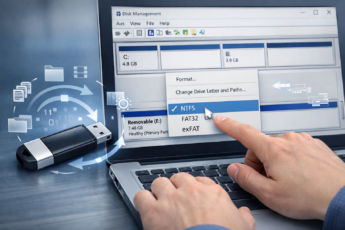
- После низкоуровневого форматирования флешка будет «невидимой» для Windows. Это нормально. Вы просто создали чистый «сырой» диск. Используйте «Управление дисками» (Win+X -> Управление дисками) чтобы создать на нем новый раздел и выполнить обычное форматирование в NTFS или FAT32.
- Это не панацея для физических повреждений. Если флешка имеет физический дефект (например, сломан контроллер), низкоуровневое форматирование не поможет.
- Для SSD (твердотельных накопителей) это не рекомендуется. Процесс интенсивной перезаписи всех блоков может сократить срок службы SSD. Для них используйте команду Secure Erase через утилиты прооизводителей.
Низкоуровневое форматирование карты памяти или флешки — это последний, но часто эффективный шаг перед тем, как считать устройство окончательно «мертвым». Он даёт второй шанс многим накопителям.
Итоги и выводы
Низкоуровневое форматирование — это мощный инструмент для исправления логических ошибок и гарантированного удаления данных. Для его выполнения нужна специальная программа, например, HDD Low Level Format Tool или командная строка Windows с инструментом diskpart. Процесс требует времени и внимательности, но может спасти вашу флешку или SD карту от преждевременной отправки в мусорный ящик. Главное правило: используйте этот метод осознанно, только в действительно сложных ситуациях, и никогда не прерывайте процесс форматирования.
FAQ: Частые вопросы о низкоуровневом форматировании
Что такое низкоуровневое форматирование и чем оно отличается от обычного?
Обычное форматирование лишь удаляет таблицу расположения файлов и создает новую пустую систему. Данные физически остаются на диске до момента их перезаписи новыми файлами. Низкоуровневое форматирование (или его современная имитация) выполняет запись нулей (или других значений) в каждый доступный сектор устройства, полностью стирая всё его содержимое и восстанавливая базовую структуру. Это делает восстановление данных невозможным и может исправить глубокие логические ошибки.
Можно ли выполнить низкоуровневое форматирование флешки бесплатно?
Да, абсолютно. Существуют несколько бесплатных программ для низкоуровневого форматирования флешки, например, HDD Low Level Format Tool (для домашнего использования). Также низкоуровневую очистку можно выполнить бесплатно через встроенную в Windows командную строку с помощью команды clean в утилите diskpart.
Уничтожает ли низкоуровневое форматирование флешку или SD карту?
Если устройство не имеет физических повреждений, правильное низкоуровневое форматирование не уничтожает его, а наоборот, пытается восстановить. Однако процесс является стрессовым для памяти и, если прервать его или выполнить на уже физически повреждённом носителе, он может стать последним действием, которое окончательно сделает устройство нерабочим. Поэтому важно соблюдать инструкции и не отключать флешку во время процесса.