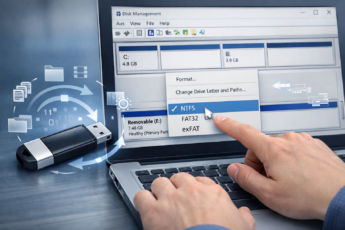
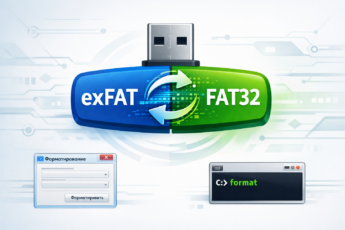
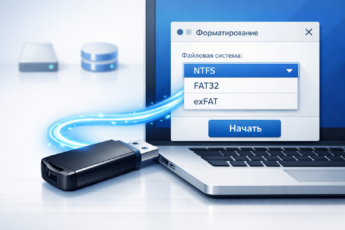
Флешка — это верный помощник, когда нужно перенести документы, фото или музыку. Но иногда она начинает «капризничать»: не открывается на другом компьютере или просит её отформатировать. Умение правильно отформатировать флешку на MacBook — это базовый навык, который спасёт ваши нервы и данные. Сделать это проще, чем кажется, и сейчас мы во всём разберёмся.
- Что такое форматирование и зачем оно нужно
- Пошаговая инструкция: как отформатировать флешку на MacBook
- Шаг 1: Подключите флешку и откройте «Дисковую утилиту»
- Шаг 2: Выберите вашу флешку
- Шаг 3: Нажмите кнопку «Стереть»
- Шаг 4: Настройте параметры форматирования
- Шаг 5: Запустите форматирование
- Какой формат флешки для Mac OS и Windows выбрать?
- Что делать, если что-то пошло не так?
- Итоги и главные выводы
- Частые вопросы (FAQ)
Что такое форматирование и зачем оно нужно
Представьте, что флешка — это книжная полка. Форматирование — это не стирание всех книг (хотя так и происходит), а создание новой, удобной системы каталогизации для этих книг. Вы меняете правила, по которым ваш MacBook (или другой компьютер) будет записывать и читать файлы с этого носителя.
Основные причины для форматирования:
- Флешка не читается или работает с ошибками.
- Вы хотите полностью очистить её от старых файлов.
- Вам нужно сменить «формат» (ту самую систему каталогизации), чтобы флешка работала и на Windows-компьютерах.
Важное предупреждение: процесс форматирования безвозвратно удалит все данные с флешки. Перед тем как начать, обязательно скопируйте все важные файлы на жёсткий диск MacBook или в облако.
Пошаговая инструкция: как отформатировать флешку на MacBook
В macOS для этого есть удобная встроенная программа — «Дисковая утилита». Следуйте простым шагам.
Шаг 1: Подключите флешку и откройте «Дисковую утилиту»
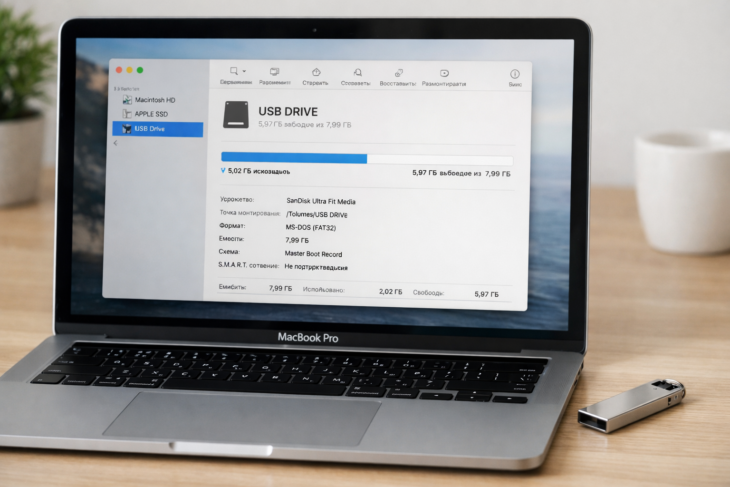
Вставьте флешку в USB-порт вашего MacBook, iMac или любого другого Mac. Затем откройте программу «Дисковая утилита». Самый быстрый способ — нажать сочетание клавиш Cmd (⌘) + Пробел, ввести в поиске Spotlight «Дисковая утилита» и нажать Enter.
Шаг 2: Выберите вашу флешку
В левой боковой панели «Дисковой утилиты» вы увидите список всех дисков. Найдите здесь свою флешку. Обычно она называется не как «Моя флешка», а имеет техническое имя, например, «UNTITLED» или «USB DISK». Важно выбрать именно устройство флешки (оно обычно находится чуть выше и имеет иконку физического диска), а не раздел под ним. Кликните на него один раз.
Шаг 3: Нажмите кнопку «Стереть»
В верхней части окна вы увидите ряд кнопок. Нажмите «Стереть». Это и есть основная функция для форматирования на Mac OS.
Шаг 4: Настройте параметры форматирования
Появится небольшое окно. Здесь нужно сделать два самых важных выбора:
- Имя: Введите удобное название для вашей флешки, например, «Мои файлы».
- Формат: Это ключевой параметр. Здесь нужно выбрать схему файловой системы. От этого зависит, где ещё флешка сможет работать.
- APFS: Самый современный и оптимизированный формат для macOS. Выбирайте, если будете использовать флешку только с Mac (начиная с High Sierra).
- Mac OS Extended (журнальный): Классический формат для Mac. Подходит для старых версий macOS и для использования с Time Machine.
- ExFAT: Это самый универсальный и часто рекомендуемый вариант. Флешка, отформатированная в ExFAT, будет отлично читаться и записываться как на MacBook, так и на компьютерах с Windows. Идеально для обмена файлами.
- MS-DOS (FAT): Устаревший аналог FAT32. Поддерживается везде, но имеет критическое ограничение — размер одного файла не может превышать 4 ГБ. Для фильмов или больших архивов не подходит.
Интересно, что в macOS нет встроенной поддержки записи на диски в формате NTFS (стандарт для Windows). Вы сможете читать такие флешки, но чтобы записывать на них с MacBook, потребуется специальная программа, например, Paragon NTFS for Mac или Tuxera NTFS for Mac.
Шаг 5: Запустите форматирование
Убедившись, что выбрали правильный формат (чаще всего это ExFAT), нажмите кнопку «Стереть». Процесс займет от нескольких секунд до минуты. По его окончании флешка будет готова к использованию.
Какой формат флешки для Mac OS и Windows выбрать?
Давайте закрепим, чтобы не запутаться:
- Только для Mac (новые модели): Выбирайте APFS.
- Только для Mac (старые модели или для резервных копий Time Machine): Выбирайте Mac OS Extended.
- Для Mac и Windows (самый частый случай): Выбирайте ExFAT. Это лучший ответ на вопрос, как отформатировать флешку на MacBook для Windows.
- Для максимальной совместимости со старыми устройствами (фотоаппараты, медиаплееры), если файлы меньше 4 ГБ: Можно выбрать MS-DOS (FAT), он же FAT32.
Таким образом, для повседневных задач обмена данными между разными операционными системами формат ExFAT является золотым стандартом. Он решает проблему, когда нужно, чтобы флешка читалась на Windows после форматирования на Mac.
Что делать, если что-то пошло не так?
Иногда «Дисковая утилита» может не видеть флешку или выдавать ошибки. Попробуйте следующее:
- Аккуратно извлеките и снова вставьте флешку в USB-порт.
- Перезагрузите MacBook.
- Попробуйте использовать другой USB-порт, если он есть.
- В «Дисковой утилите» в меню «Вид» выберите «Показать все устройства», чтобы точно увидеть флешку в списке.
Если флешка физически повреждена, эти действия, к сожалению, не помогут.
Итоги и главные выводы
Форматирование флешки на MacBook — это простая и быстрая процедура, с которой справится каждый. Главное — помнить три ключевых момента:
- Всегда делайте резервную копию данных перед форматированием.
- Используйте встроенную «Дисковую утилиту» — это лучшая программа для форматирования флешки в Mac OS.
- Для универсальной совместимости между Mac и Windows выбирайте формат ExFAT. Для использования только в экосистеме Apple — APFS или Mac OS Extended.
Теперь вы знаете, как правильно отформатировать флешку на MacBook, изменить её формат и подготовить для работы с любой операционной системой. Держите этот навык на вооружении, и ваши данные всегда будут в порядке!
Частые вопросы (FAQ)
Как отформатировать флешку на MacBook в FAT32?
В окне «Дисковой утилиты» при нажатии кнопки «Стереть» в выпадающем меню «Формат» выберите вариант «MS-DOS (FAT)». Это и есть FAT32. Помните про ограничение на размер файла в 4 ГБ.
Как отформатировать флешку на Mac OS, чтобы она читалась на Windows?
Для этого при форматировании в «Дисковой утилите» необходимо выбрать формат «ExFAT». Это современный формат без ограничений FAT32, который полностью поддерживается и macOS, и Windows 7 и новее. Это самый простой способ обеспечить совместимость.