Возможно, вам нужно записать на флешку файлы для старого телевизора, автомобильной магнитолы или игровой консоли, но устройство говорит «неподдерживаемый формат». Или вы просто хотите использовать универсальную файловую систему, которая работает со всеми устройствами. В таких случаях часто требуется сменить файловую систему с современной exFAT на более старую, но очень распространённую FAT32. Давайте разберемся, как это сделать просто и безопасно.
- Что такое файловая система и почему FAT32?
- Почему нужно переформатировать, а не просто менять?
- Как переформатировать флешку в FAT32 стандартными способами
- Если флешка меньше 32 Гб: простое решение в Windows
- Если флешка 64 Гб, 128 Гб или больше: нужна сторонняя программа
- Вариант для всех операционных систем: форматирование на телефоне или другом устройстве
- Частые ошибки и как их избежать
- Можно ли переформатировать флешку exFAT в FAT32? Краткий ответ
- Итоги и выводы
- Часто задаваемые вопросы (FAQ)
Что такое файловая система и почему FAT32?
Файловая система – это способ организации данных на диске. Как библиотечный каталог решает, где хранить книги и как их быстро найти. Для флешек и карт памяти чаще всего используются три системы: NTFS, exFAT и FAT32.
- FAT32: «Старый, но надежный». Работает почти с любым устройством: старыми телевизорами, автомагнитолами, фотоаппаратами, приставками. Но есть важный ограничение: она не поддерживает отдельные файлы размером больше 4 Гигабайт.
- exFAT: «Улучшенная версия». Создана для современных больших флешек, убрано ограничение на размер файла. Однако многие старые устройства её не понимают.
- NTFS: Система, преимущественно для Windows, не всегда подходит для бытовой электроники.
Интересно, что проблема «нету fat32 только exfat» в стандартных инструментах Windows возникает для флешек объемом больше 32 Гб. Встроенный форматировщик предлагает только NTFS и exFAT.
Почему нужно переформатировать, а не просто менять?
Ключевое слово здесь – «переформатировать». Этот процесс стирает все данные на флешке. Поэтому перед тем, как изменить файловую систему на флешке с exFAT на FAT32, обязательно сохраните нужные файлы на компьютер. Это главное правило.
Важно учитывать, что форматирование уничтожает все данные. Никакого способа «изменить файловую систему на флешке с exFAT на FAT32 без потери данных» не существует. Сначала копируем информацию, потом форматируем.
Как переформатировать флешку в FAT32 стандартными способами
Рассмотрим методы, доступные каждому.
Если флешка меньше 32 Гб: простое решение в Windows
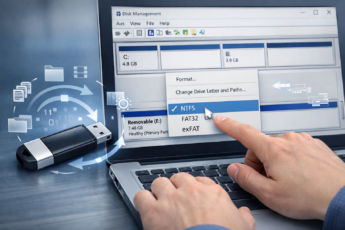
Для небольших флешек Windows легко позволяет поменять формат флешки с exFAT на FAT32.
- Подключите флешку к компьютеру.
- Откройте «Этот компьютер» (Мой компьютер).
- Найдите вашу флешку, кликните на ней правой кнопкой мыши и выберите «Форматировать».
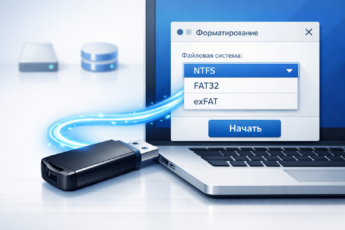
- В окне в поле «Файловая система» выберите «FAT32». Убедитесь, что «Быстрое форматирование» отмечено.
- Нажмите «Начать» и подтвердите действие.
Через минуту ваша флешка будет готова к работе в новом формате.
Если флешка 64 Гб, 128 Гб или больше: нужна сторонняя программа
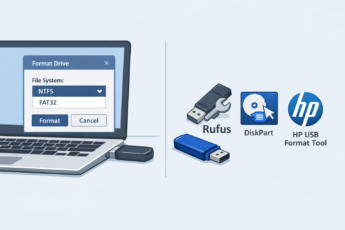
Встроенный инструмент Windows не даст выбрать FAT32 для объемных носителей. Здесь нам поможет небольшая бесплатная программа. Одна из самых популярных и надежных – GUIFormat (Fat32 Format).
- Скачайте и запустите программу GUIFormat (не требует установки).
- В поле «Drive» выберите букву вашей флешки. Программа автоматически определит её объем.
- Все остальные параметры можно оставить как есть. Вы можете задать имя флешки в «Volume Label».
- Нажмите кнопку «Start». Программа предупредит, что все данные будут уничтожены.
- После завершения вы увидите сообщение «Finished». Флешка формата FAT32 готова, даже если она 128 Гб.
Этот метод идеально решает ситуацию, когда флешка не форматируется в fat32, а только в exfat.
Вариант для всех операционных систем: форматирование на телефоне или другом устройстве
Иногда нужное устройство само может переформатировать карту памяти или флешку (через USB-OTG) в подходящий для него формат. Например, некоторые Android-смартфоны, фотоаппараты или телевизоры в настройках памяти предлагают функцию «Форматировать». Это гарантированно создаст файловую систему, которую устройство понимает.
Этот способ удобен, если у вас нет доступа к компьютеру или вы хотите гарантировать совместимость. Устройство сделает всё правильно.
Частые ошибки и как их избежать
- Ошибка №1: Форматирование без сохранения данных. Всегда копируйте файлы перед тем, как переделать формат флешки.
- Ошибка №2: Выбор неправильной буквы диска в программе. Убедитесь, что выбрали именно флешку, а не жесткий диск компьютера. Проверьте пункты в «Этот компьютер».
- Ошибка №3: Использование «полного» форматирования вместо «быстрого». Быстрое форматирование (Quick Format) достаточно для смены системы. Полное занимает много времени и предназначено для диагностики проблем с носителем.
Никогда не форматируйте основной диск вашего компьютера (обычно C:). Это приведет к удалению системы и всех данных. Работайте только с подключенной флешкой или картой памяти.
Можно ли переформатировать флешку exFAT в FAT32? Краткий ответ
Да, абсолютно точно можно. Это стандартная и безопасная операция. Главное – использовать правильный инструмент для вашего случая: встроенный форматировщик Windows для маленьких флешек или специальную программу для больших.
Итоги и выводы
Переформатирование флешки из exFAT в FAT32 – несложная задача, которая открывает возможность использования носителя с огромным количеством старых и новых устройств. Ключевые шаги всегда одинаковы:
- СОХРАНИТЕ ДАННЫЕ перед началом процесса.
- ОПРЕДЕЛИТЕ РАЗМЕР ФЛЕШКИ: если меньше 32 Гб – используйте Windows; если больше – программу GUIFormat или аналоги.
- ВЫБЕРИТЕ ПРАВИЛЬНЫЙ ДИСК для форматирования и нажмите «Start».
- После завершения флешка будет очищена и готова к записи файлов (меньше 4 Гб каждый) для любого поддерживающего FAT32 устройства.
Таким образом, проблема совместимости решается за несколько минут, и ваша флешка или карта памяти становится универсальным инструментом для передачи данных.
Часто задаваемые вопросы (FAQ)
Можно ли переформатировать флешку из exFAT в FAT32 без потери данных?
Нет, это невозможно. Форматирование – процесс создания новой пустой файловой системы. Все существующие данные будут удалены. Поэтому обязательно скопируйте нужные файлы на компьютер перед тем, как сменить формат флешки.
Как отформатировать флешку 64Гб или 128Гб в FAT32, если в Windows нет этого варианта?
Вам потребуется небольшая бесплатная программа, например, GUIFormat (Fat32 Format). Она специально создана для форматирования больших носителей в FAT32 и легко обходит ограничение Windows. Просто запустите её, выберите вашу флешку и нажмите «Start».
Почему мой телевизор или магнитола не читает флешку с exFAT?
Потому что эти устройства часто поддерживают только более старые и универсальные файловые системы, такие как FAT32. Они просто «не понимают» современный формат exFAT. Переформатирование флешки в FAT32 решит эту проблему совместимости.